
Что делает виджет
«Расписание и распределение» добавляет в amoCRM расписание сотрудников с обедами и перерывами и распределяет новые сделки с его учётом. Возможности — в начале страницы; ниже — пошаговая настройка.
Установка и подключение
Установка
- В amoCRM откройте amoМаркет и найдите «Расписание и распределение».
- Нажмите «Установить» и подтвердите доступ к аккаунту. Делает администратор, один раз.
Подключение происходит автоматически: ключи и токены вводить не нужно. После установки amoCRM откроет раздел «Расписание» в левом меню, а сотрудники и отделы amoCRM подтянутся сами.
Первое открытие
При первом открытии администратор видит небольшое окно «Нужна помощь с настройкой?». В нём можно оставить имя, компанию и телефон, чтобы команда Reform помогла с настройкой. Имя и телефон подставляются из профиля amoCRM. Окно необязательное: «Отправить» — заявка уйдёт в Reform, «Не сейчас» — окно больше не появится, виджет работает и без этого.
- Если раздел открылся с кнопкой «Подключить» — доступ к аккаунту не выдан или был отозван. Нажмите её (нужны права администратора) и разрешите доступ.
- Отключить виджет можно в любой момент в amoМаркет; расписание и настройки сохранятся на случай повторной установки.
Раздел «Расписание»
Где найти
Пункт «Расписание» в левом меню amoCRM.
Что на экране

- Период: стрелки ‹ › и кнопка «Сегодня».
- Вид: «Неделя» / «2 недели» / «Месяц».
- Текущее время и часовой пояс расписания.
- Кнопка «Заполнить по шаблону» (Fill from template).
- Кнопки «Копировать вперёд», «Журнал», «Настройки».
- Сегодняшний день выделен в заголовке.
- Статус сотрудника сейчас под именем и цветная точка на аватаре.
- Ячейка рабочего дня: время смены, шкала рабочего дня с перерывом и подпись «перерыв 13–14».
- Больничный (оранжевый).
- Выходной (штриховка).
Сетка и ячейки
- Сетка: строки — сотрудники, сгруппированные по отделам; столбцы — дни.
- Ячейка рабочего дня: время смены (например, 09:00–18:00), шкала рабочего дня — перерыв на ней виден оранжевым разрывом, — и подпись «перерыв 13–14». В месячном виде ячейка компактная: «9–18» и шкала; полное время и перерыв — в подсказке при наведении.
- Другие типы дня: выходной (штриховка), отпуск (зелёный), больничный (оранжевый), пустая ячейка «+» — день не заполнен.

Статус сотрудника сейчас
Под именем показано, где сотрудник сейчас: «На месте до 19:00», «Перерыв до 14:00», «Выйдет чт 24 сен 09:00», «Нет смен». Обновляется раз в минуту.

Виды «2 недели» и «Месяц»


Навигация
- Прокрутка вправо-влево: свайп двумя пальцами на тачпаде, полоса прокрутки внизу сетки, колесо мыши с зажатой Shift, перетаскивание мышью за строку с датами, колонку сотрудников или название отдела.
- Колонка сотрудников и строка с датами закреплены при прокрутке.
Оформление и язык
Окно само подстраивается под светлую или тёмную тему amoCRM и меняется вместе с ней. Язык интерфейса — язык конкретного пользователя amoCRM: русский или английский; для остальных языков — английский.


- Администратор amoCRM — всё: расписание, настройки, очереди, доступы, ключ API.
- Редактор расписания — пользователь без прав администратора (например, руководитель отдела), которому администратор разрешил менять расписание во вкладке Настройки → «Доступ». Можно ограничить отделами: тогда он правит только сотрудников своих отделов, остальных видит без права изменения (их ячейки не выделяются). Настройки редактору недоступны. Подробнее — «Доступ к редактированию».
- Остальные пользователи видят расписание в режиме просмотра.
Редактирование расписания
Один или несколько дней
- Нажмите на ячейку — справа откроется панель редактирования.
- Чтобы изменить сразу несколько дней или сотрудников, протяните мышью по ячейкам (или выделяйте с зажатой Shift / ⌘ / Ctrl).
- В панели выберите тип дня: Рабочий / Выходной / Отпуск / Больничный.
- Для рабочего дня укажите начало и конец смены и перерывы (кнопка «Добавить перерыв», перерывов может быть несколько). Есть быстрые варианты: «09:00–18:00 · обед 13:00», «08:00–17:00 · обед 12:00», «10:00–19:00 · обед 14:00», «09:00–14:00».
- «Сохранить» — применить; «Очистить» — удалить смену (день станет незаполненным).


Ночные смены
Если время окончания раньше начала (например, 22:00–06:00), смена заканчивается на следующий день. Перерыв в 02:00 тоже поддерживается.

Заполнить по шаблону
Кнопка «Заполнить по шаблону» (Fill from template) в панели сверху.
- Отметьте сотрудников (есть «выбрать всех»).
- Выберите период (по умолчанию — 4 недели).
- График:
- «По дням недели» — отметьте рабочие дни (по умолчанию Пн–Пт);
- «Сменный (2/2 и т.п.)» — сколько рабочих дней подряд и сколько выходных; отсчёт с первой даты периода.
- Время работы и перерывы.
- Флажок «Перезаписать уже заполненные дни»: выключите, чтобы заполнить только пустые дни.
- «Применить».


Копировать вперёд
Переносит показанную неделю (или 2 недели) на следующий такой же период. Заполненные дни в новом периоде перезаписываются. В месячном виде недоступно.
Импорт из Google-таблицы
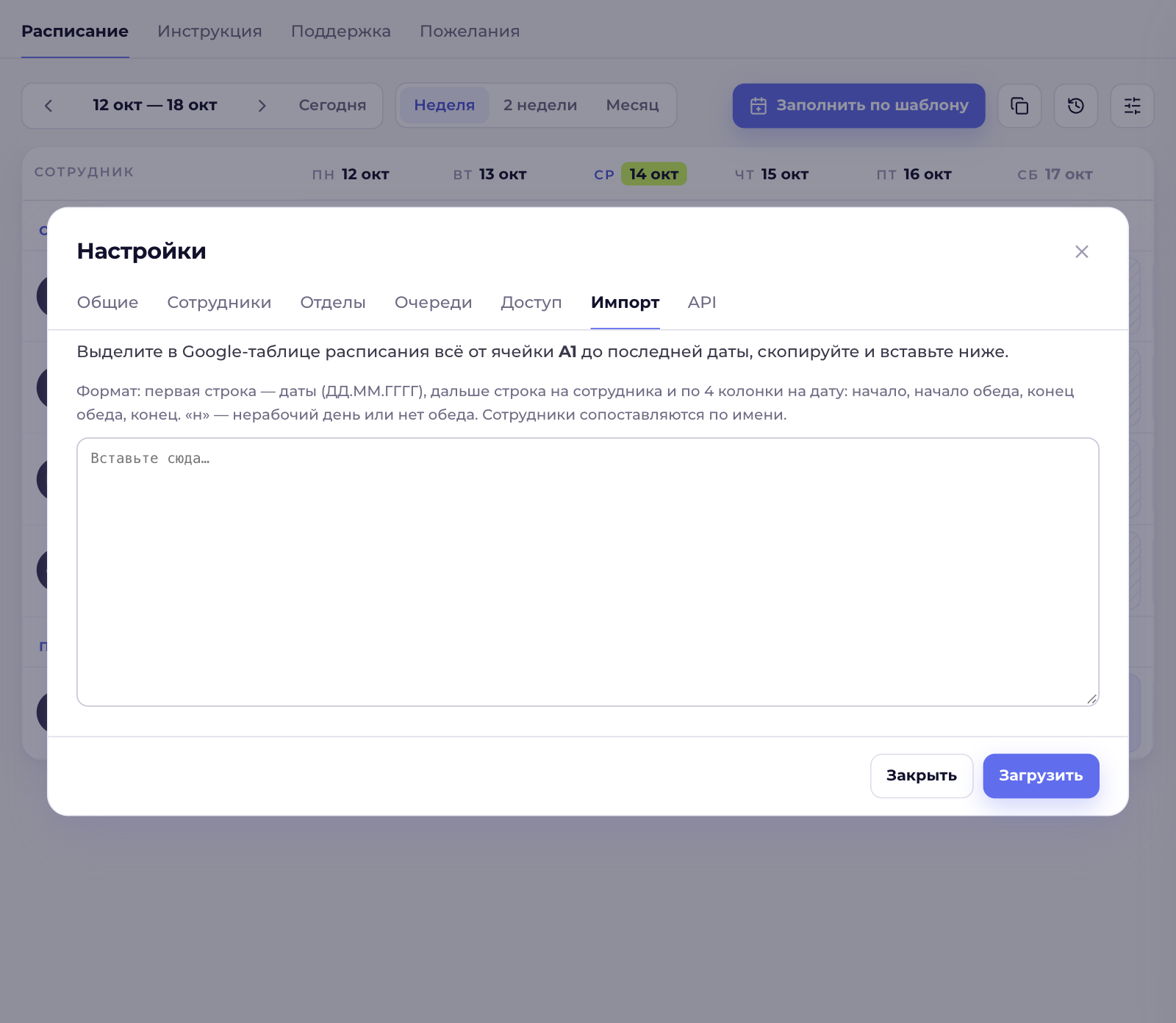
Настройки → вкладка «Импорт» — для тех, кто вёл расписание в таблице.
- Выделите в таблице всё от ячейки A1 до последней даты, скопируйте и вставьте в поле.
- Формат таблицы: первая строка — даты (ДД.ММ.ГГГГ); далее по строке на сотрудника и по 4 колонки на каждую дату: начало, начало обеда, конец обеда, конец. «н» — нерабочий день (или нет обеда). Время можно писать «9» или «9:30».
- Сотрудники сопоставляются по имени; новые будут добавлены.
| 21.09.2026 | 22.09.2026 | |||||||
|---|---|---|---|---|---|---|---|---|
| Анна Смирнова | 9 | 13 | 14 | 18 | 9:30 | н | н | 14 |
| Игорь Петров | н | 10 | 14 | 15 | 19 | |||
Сотрудники и отделы
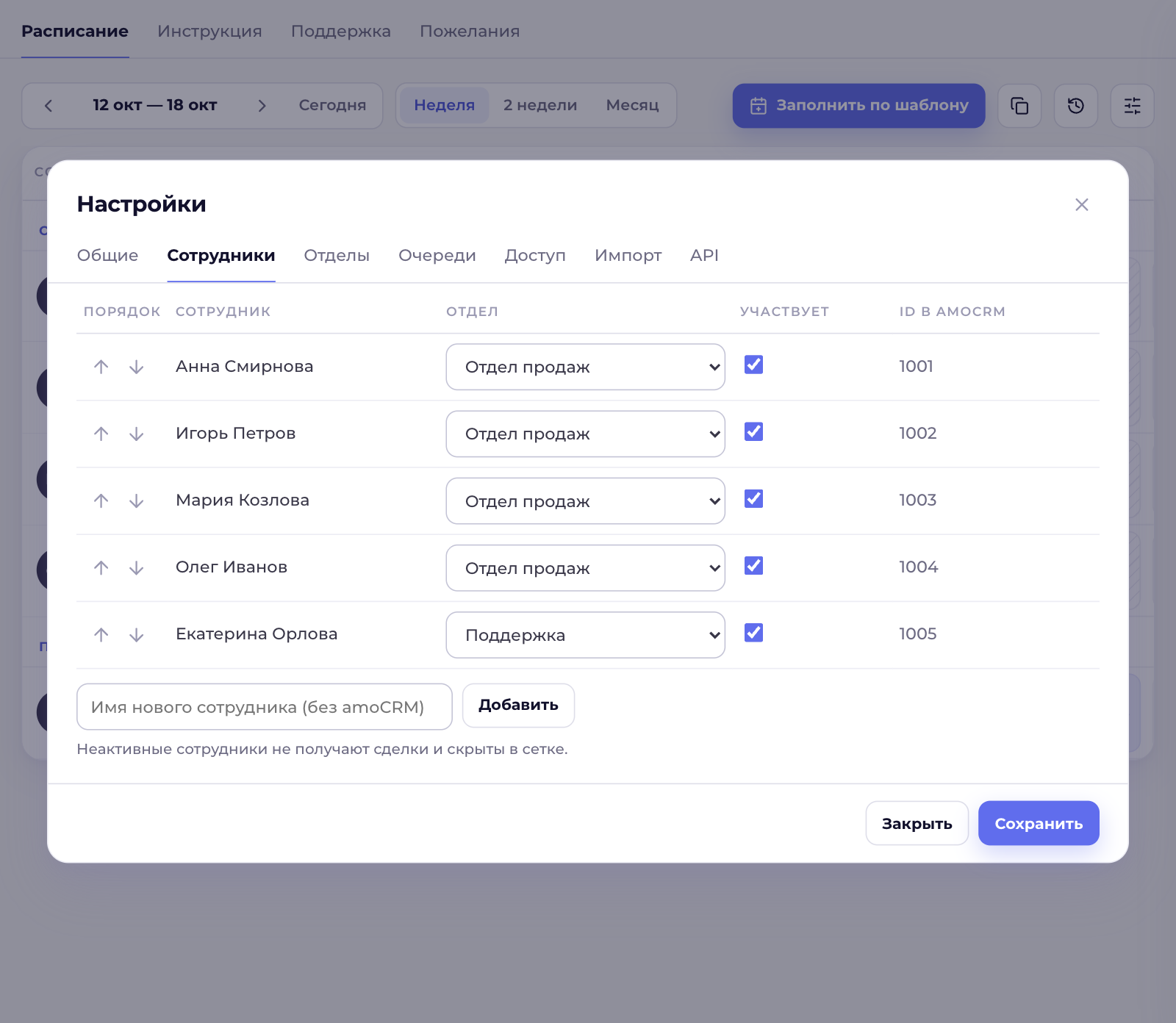
Где: Настройки → «Сотрудники» и «Отделы».
- Сотрудники и отделы подтягиваются из amoCRM автоматически при открытии расписания (не чаще раза в 10 минут); вручную — кнопка «Обновить из amoCRM».
- Для каждого сотрудника: порядок в сетке (стрелки), отдел, флажок «Участвует» — неактивные не получают сделки и скрыты в сетке (показать их можно в общих настройках).
- Можно добавить сотрудника, которого нет в amoCRM (для расписания и API; сделки через воронку ему не назначаются).
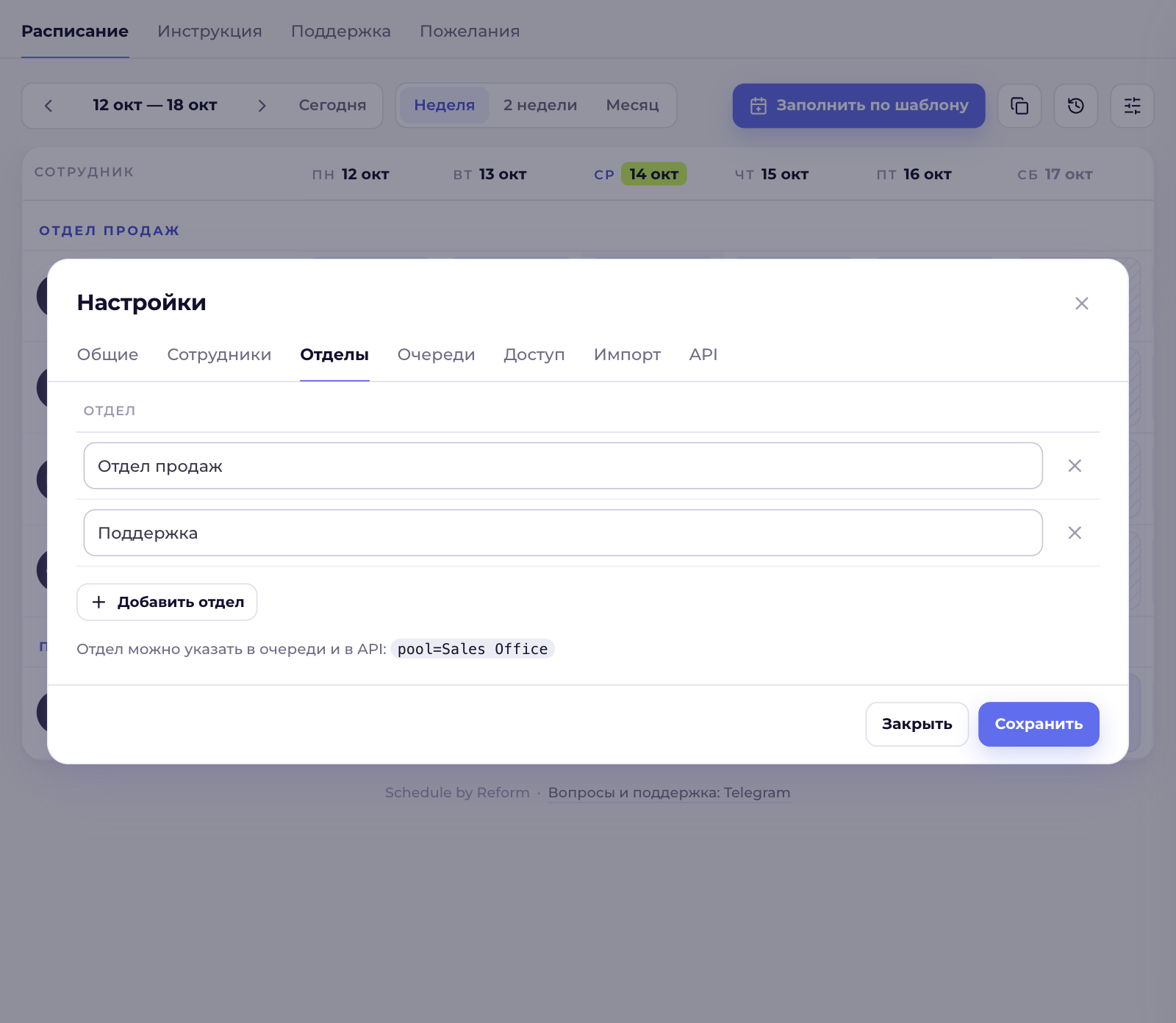
- Отделы можно переименовывать, добавлять и удалять; отдел используется в очередях и в API.
Очереди и веса
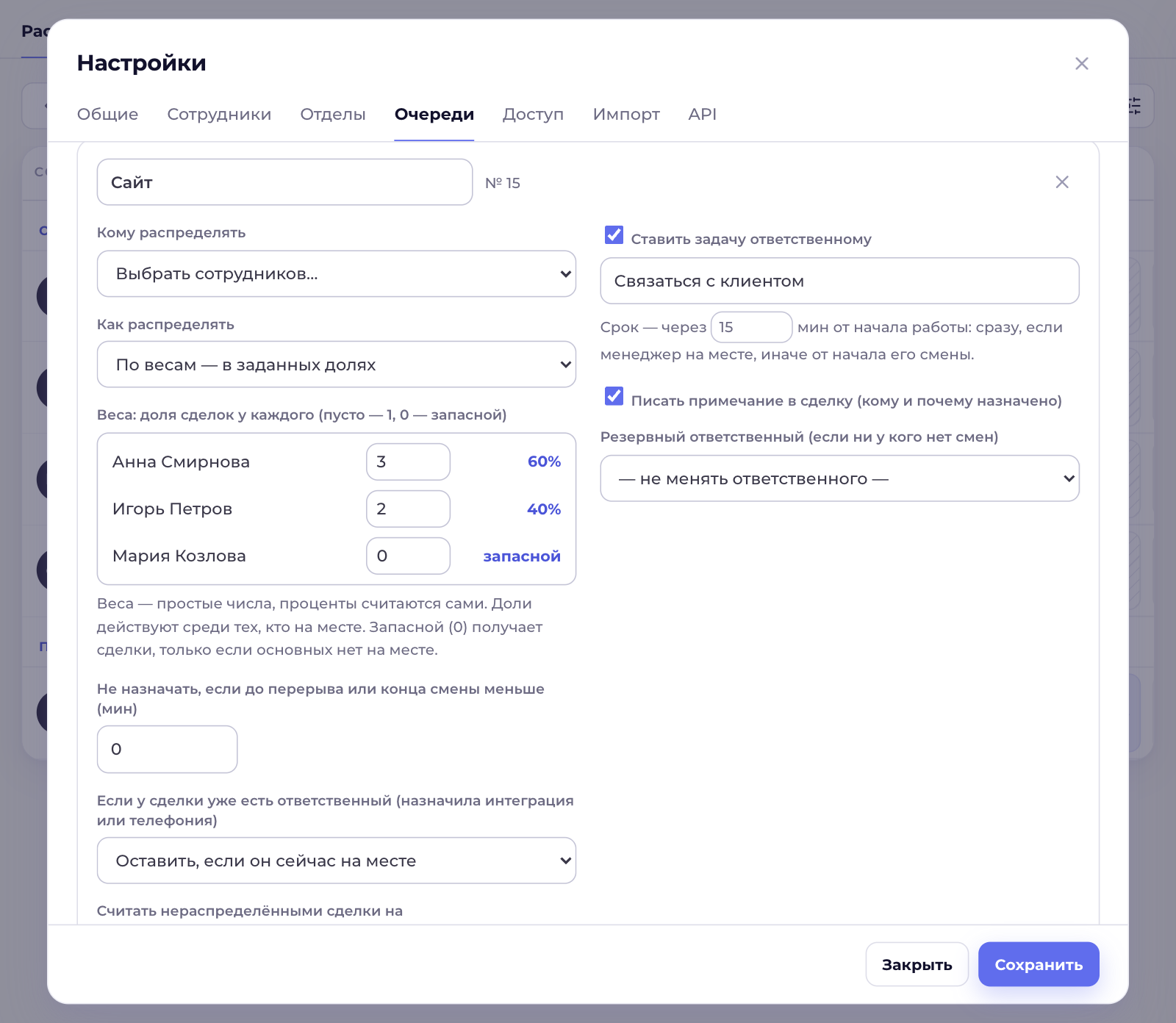
Где: Настройки → «Очереди». Очередь задаёт, среди кого и как распределять сделки. При установке создаётся очередь «Основное». Заведите очередь на каждый источник или воронку — даже на одних и тех же людях у каждой очереди свой круг, свой счёт и свои веса.
| Поле | Что делает |
|---|---|
| Название | По нему очередь передаётся в API (queue=Сайт) |
| Кому распределять | Все активные сотрудники / конкретный отдел / выбранные сотрудники |
| Как распределять | По кругу — по очереди; Поровну — тому, у кого меньше всего назначений за день; По весам — в заданных долях |
| Веса | Для «По весам»: напротив каждого сотрудника число, рядом сразу видна доля в процентах. Например, 3 и 2 — это 60% и 40%. Пусто — вес 1. 0 — запасной: получает сделки, только если основных нет на месте |
| Перехват | Сначала предложить сделку всем, кто на месте, — от 15 секунд до 2 минут (см. раздел «Перехват» ниже). Там же — длительность кнопки «Перерыв» |
| Не назначать, если до перерыва или конца смены меньше (мин) | Запас: например, 5 — за 5 минут до обеда сделку уже не назначат этому человеку |
| Если у сделки уже есть ответственный | Сделку уже назначила интеграция или телефония (например, на менеджера, который работал с клиентом). Оставить, если он сейчас на месте (по умолчанию) / Оставить, если он сегодня работает / Всегда распределять заново. Если он не на месте, но выходит не позже остальных — сделка тоже остаётся у него (с задачей на начало смены) |
| Считать нераспределёнными сделки на | Сотрудники, на которых интеграции создают сделки «по умолчанию». Такие сделки распределяются всегда. Не выбрано — администраторы amoCRM |
| Ставить задачу ответственному | Текст задачи и срок: через N минут от начала работы — сразу, если менеджер на месте, иначе от начала его смены |
| Писать примечание в сделку | В сделку добавится служебная строка: кому и почему она назначена |
| Резервный ответственный | Кому назначить, если ни у кого нет смен в ближайший месяц (иначе ответственный не меняется) |
- Доли действуют только среди тех, кто на месте. Вася на обеде — его доля временно делится между остальными пропорционально их весам.
- Доли держатся всё время, а не только к концу дня: следующая сделка уходит тому, кто сильнее всех отстаёт от своей доли.
- Ночью, когда никого нет, — между основными, кто выходит в первый час, по их весам.
Перехват
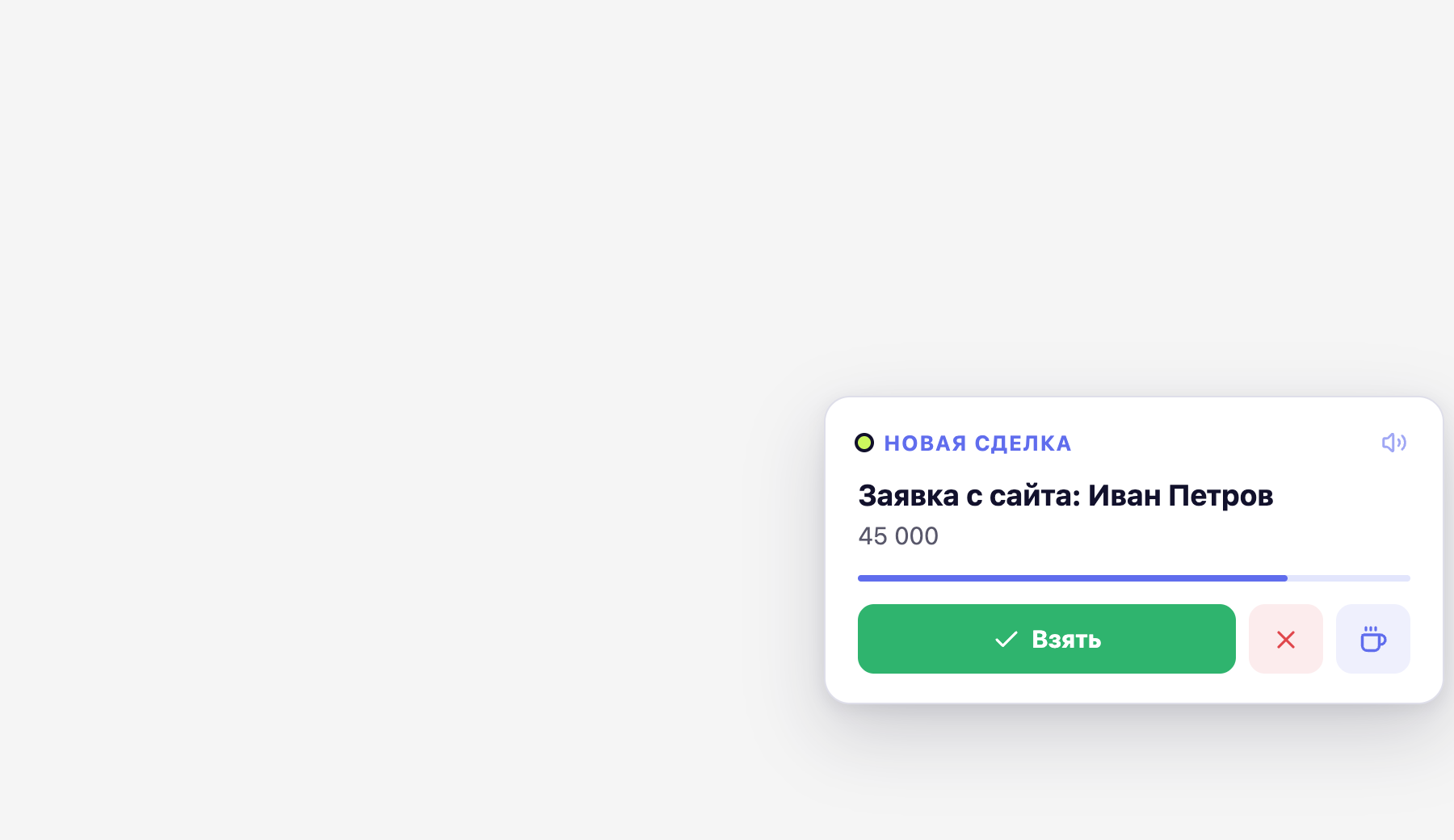
Новая сделка сначала предлагается всем, кто сейчас на месте. У каждого в правом нижнем углу amoCRM всплывает окошко с названием и суммой сделки и полосой времени. Кто первым нажал «Взять» — перехватил сделку и сразу стал ответственным, без задачи и примечания. У остальных окошко закрывается.
| Кнопка | Что делает |
|---|---|
| Взять | Сделка ваша |
| ✕ | Не беру — окошко закрывается только у вас |
| Перерыв (чашка) | На заданное в очереди время вам не предлагают сделок и не распределяют их. Внизу видна плашка «Перерыв до …» с кнопкой «Вернуться». Исключение — на месте вообще никого: тогда сделку получит тот, кто вернётся первым |
| Значок звука | Выключить или включить сигнал. Запоминается у каждого сотрудника; если amoCRM открыта в нескольких вкладках, звучит одна |
- Где включить: Настройки → «Очереди» → «Перехват: сначала предложить всем, кто на месте» — 15, 20, 30, 45, 60, 90 или 120 секунд.
- Никто не перехватил (или все нажали ✕) — сделка распределяется очередью как обычно: по расписанию, весам, с задачей и примечанием.
- Несколько сделок сразу встают в очередь: окошко следующей появляется, когда по предыдущей решено. Сделки для разных людей раздаются параллельно.
- Окошко видят только те, кто на месте по расписанию (не на обеде и не на перерыве) и у кого amoCRM открыта в браузере; в мобильном приложении его нет.
- В журнале такие сделки отмечены «перехватил».
Этапы воронки
- Откройте расписание и перейдите в Настройки → Очереди.
- В нужной очереди найдите блок «На каких этапах распределять».
- Отметьте этапы, на которых нужно распределять сделки (обычно первый этап воронки).
- Нажмите «Сохранить». Триггер в настройках воронки ставить не нужно.
С этого момента каждая сделка, созданная на отмеченном этапе или перешедшая на него, в течение 1–2 минут получает ответственного; если включено — задачу и примечание. Разные источники — разные этапы или воронки в разных очередях; развилку по полю сделки можно сделать процессом Sensei.
Как виджет выбирает ответственного
Ответственный «по умолчанию» (администратор amoCRM или сотрудник из списка «нераспределённые») — или кто-то другой на месте сейчас либо выходит раньше. Идём дальше, к шагу 2.
«Свой» менеджер сейчас на месте (или, если так выбрано в очереди, работает сегодня) — либо не на месте, но выходит не позже остальных; тогда задача — на начало его смены. В журнале: «оставлен текущий ответственный».
Если в очереди выбрано «Всегда распределять заново», шаг пропускается.
Выбираем среди них: по кругу, тому, у кого меньше назначений за день, или по весам. Основных (вес больше 0) нет — запасные.
Ночь, выходной, все на обеде. Ищем, кто раньше всех выйдет на работу (в пределах 31 дня), и берём всех, кто выходит в течение часа после него, — сделки делятся между ними по способу очереди. Так выходные лиды не копятся на одном, кто приходит на полчаса раньше. Задача — каждому на начало его смены. Окно меняется в настройках очереди: «Когда никого нет на месте» (0–120 мин; 0 — только тому, кто выйдет первым).
Резервный ответственный (если задан), иначе ответственный не меняется; в сделку пишется примечание.
Примеры
Анна на обеде до 14:00 → сделка Игорю, который на месте.
Сделка Марии, которая выходит в понедельник в 9:00; задача «Связаться с клиентом» на 9:15.
Смена Олега 22:00–06:00 с перерывом в 02:00 → ночные сделки ему, кроме его перерыва.
Игорь в отпуске → просто не получает сделки.
Телефония создала сделку сразу на Анну, которая с ним работала. Анна на месте → сделка остаётся у неё.
Анна уже ушла домой, а Игорь на месте → сделка уходит Игорю.
Повторный клиент звонит, никого нет. Его менеджер Анна выходит утром в 9:00, как и все → сделка остаётся за Анной, задача на 9:15.
Интеграция не нашла контакт и создала сделку на администраторе → сделка распределяется как новая.
Очередь «Сайт»: Анна 3, Игорь 2. Из 10 сделок Анна получит 6, Игорь 4. Анна на обеде — всё уходит Игорю.
Мария в очереди с весом 0. Анна и Игорь ушли домой, а Мария на месте → сделка Марии, сразу.
Анна утром получила 5 ночных сделок → днём новые идут коллегам, пока нагрузка не выровняется. Ночные сделки засчитываются в день, когда менеджер начнёт с ними работать.
- У каждой очереди свой круг и свой счёт — заведите очередь на каждый источник, чтобы «дорогие» и «дешёвые» заявки делились раздельно.
- Всё считается в часовом поясе расписания (Настройки → «Общие»).
Журнал назначений
Где: кнопка «Журнал» в панели сверху.
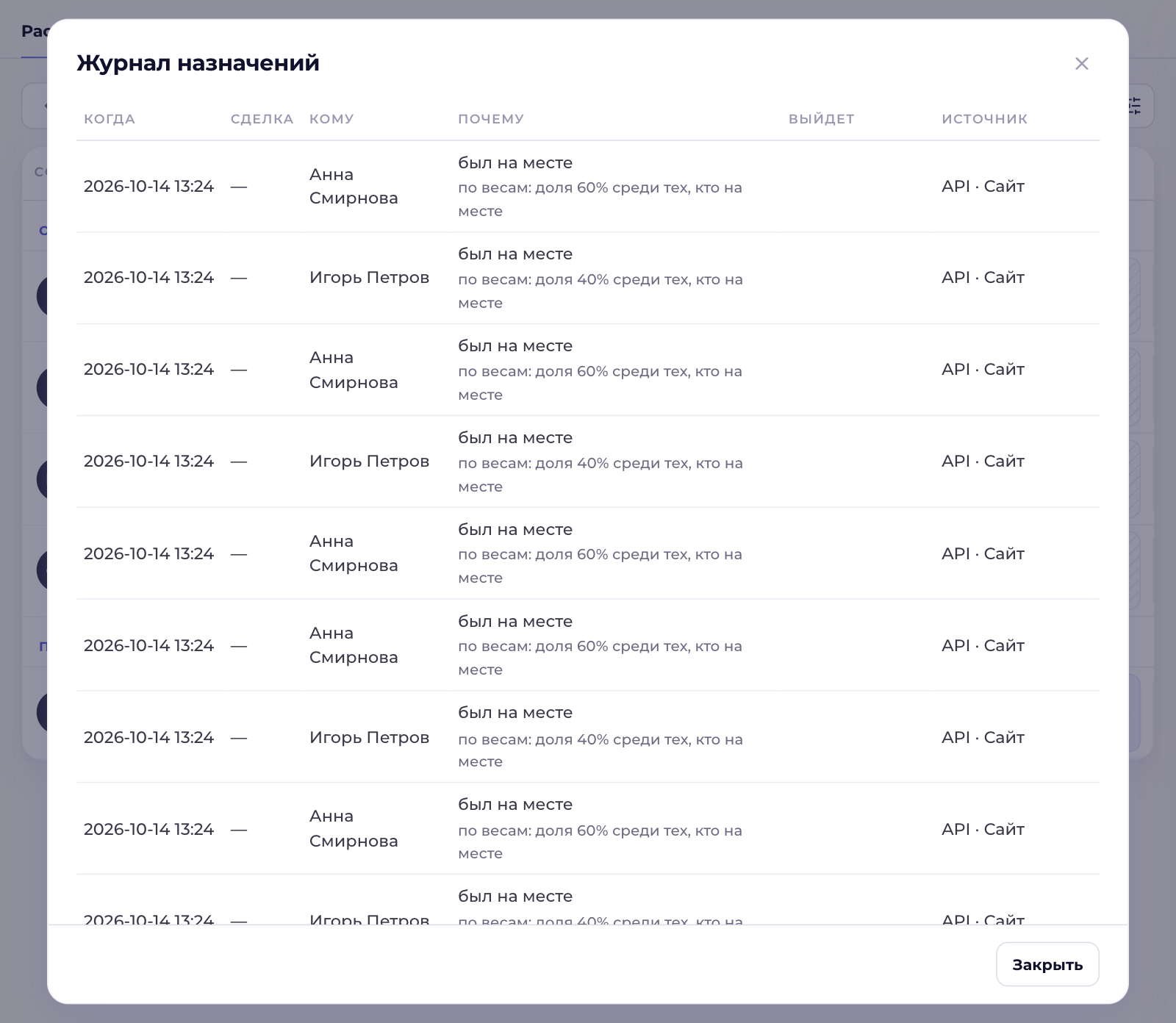
Последние 100 назначений: когда, какая сделка (ссылка на сделку), кому назначена, почему («был на месте» / «первым выходит на смену» / «оставлен текущий ответственный» / «перехватил» / «запасной — основных нет на месте») с пояснением — например, «по весам: доля 60% среди тех, кто на месте», когда выйдет, источник и очередь (воронка · Сайт / API · Соцсети).
API для Sensei, Make и других сервисов
Ключ
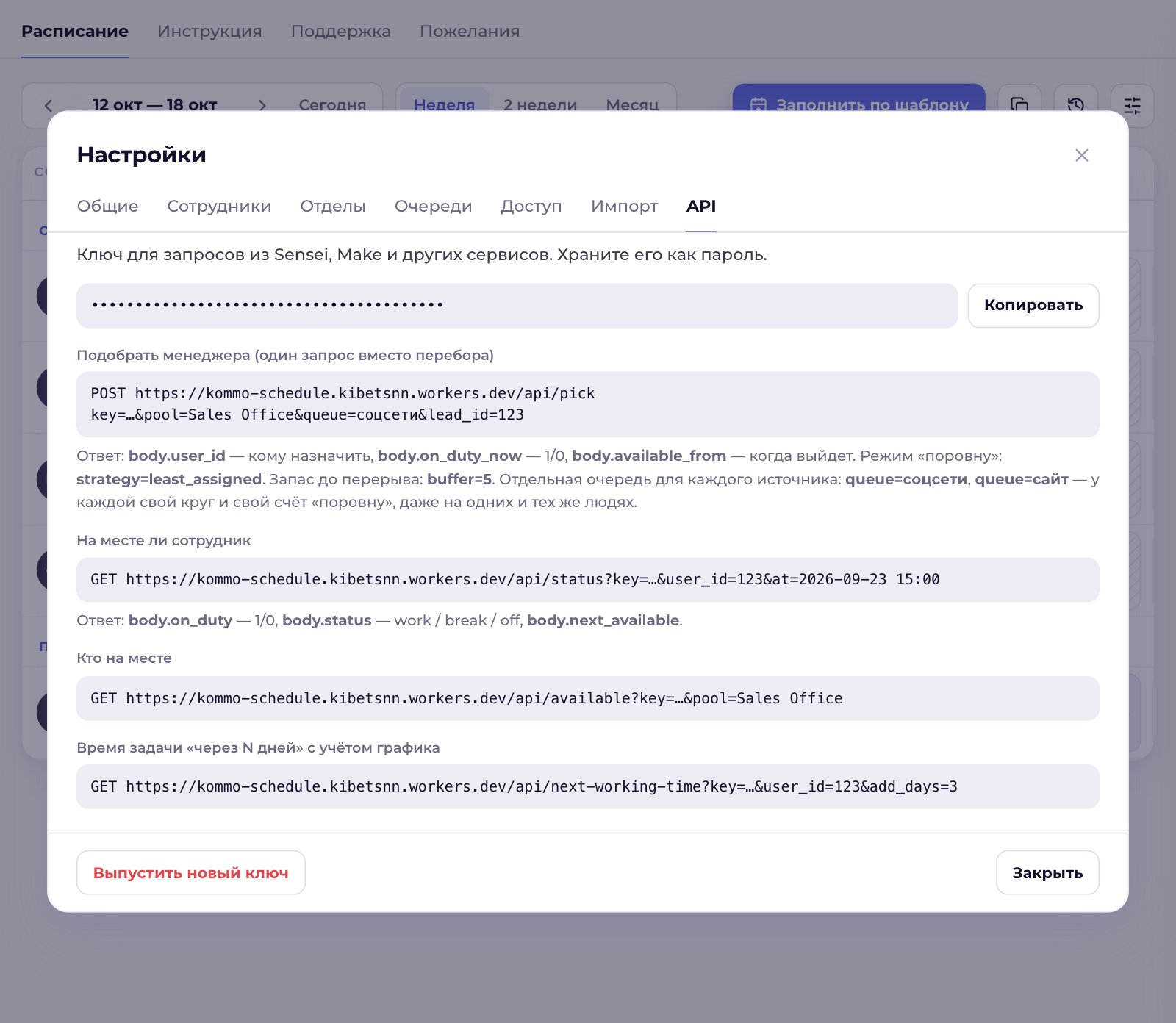
Настройки → «API». Там же кнопки «Копировать» и «Выпустить новый ключ» — старый перестанет работать. Передавать как key=… в запросе или заголовком X-Api-Key.
Адрес и формат
https://kommo-schedule.kibetsnn.workers.dev/api/...
- Реальный адрес показан в настройках.
- Запросы GET или POST (JSON или форма).
- Ответы — простой JSON без вложенности: удобно для вебхуков Sensei, поля доступны как
body.user_idи т.п. - Время в ответах — в часовом поясе расписания (
2026-09-23 15:00) и в unix-секундах (поле с суффиксом_unix).
Общие параметры
at
Время, где есть. Пусто — сейчас; принимает 2026-09-23 15:00, 23.09.2026 15:00, ISO-формат, unix-время.
queue
Очередь. Название очереди из настроек — берутся её состав, способ и веса (общая с распределением по этапам). Любое другое название — отдельная очередь со своим кругом по pool.
pool
Кому. Название или id отдела; или список через запятую — id пользователей amoCRM или имена; пусто — все активные. С queue из настроек можно не передавать.
Запросы
| Запрос | Параметры | Ответ (главные поля) |
|---|---|---|
Подобрать менеджера/api/pick |
queue, pool, strategy (least_assigned — поровну), buffer (минуты до перерыва), window (окно выхода, мин, по умолчанию 60), at, lead_id (для журнала и перехвата), offer (перехват, секунд, до 25; для Sensei — не больше 5), fallback_user_id, assign=1 (сразу поставить выбранного ответственным в сделке lead_id), dry_run=1 (проверить, не сдвигая очередь) |
ok (1/0), user_id (id в amoCRM), user_name, on_duty_now (1/0), available_from (когда выйдет), until, detail (почему выбран), taken (1 — перехватил сам) |
Назначить, как при распределении по этапам/api/assign |
lead_id, queue (название очереди из Настройки → Очереди) |
Сам делает всё по настройкам очереди: оставляет «своего» менеджера, если он на месте, → перехват (до 2 минут) → очередь, ставит ответственного, задачу и примечание. Отвечает сразу: ok, kept, offered, user_id (пусто, если идёт перехват) |
На месте ли сотрудник/api/status |
user_id (id в amoCRM) или user_name (полное имя), at |
status (work / break / off / away — перерыв по кнопке), on_duty (1/0), works_day (1/0 — работает ли в этот день вообще; для проверки дня передайте at = дата), day_start, day_end, until, next_available |
Кто на месте/api/available |
pool, at, buffer |
count, user_ids (через запятую), user_names, first_user_id |
Время «через N дней»/api/next-working-time |
user_id, from (от какого момента), add_days |
datetime — ближайшее рабочее время сотрудника |
Вебхук в Sensei — пошагово
- Адрес:
https://kommo-schedule.kibetsnn.workers.dev/api/pick, тип запроса POST. - Headers:
X-Api-Key— ключ из Настройки → «API» (48 символов: цифры и буквы a–f; не путайте с ключами интеграции amoCRM). - POST-параметры:
queue=Сайт,lead_id=lead.id. - Включите Process the response from the server («Обработать ответ от сервера»). Слева путь к полю обязательно с
body.:body.user_name,body.on_duty_now, справа — параметр процесса. - После шага — условие, например
on_duty_now= 1 → «на месте», иначе → «не на месте».
- Включайте только «Process the response from the server»: с ним не работает «Wait for the result».
- Sensei ждёт ответ около 9 секунд, потом повторяет запрос. Повтор того же
lead_idв ту же очередь за 2 минуты виджет не распределяет заново — вернёт прежний выбор. Поэтомуofferв Sensei — не больше 5; для перехвата дольше используйте/api/assign. - Забирайте только нужные поля. Время:
available_from— текстом в часовом поясе расписания,available_from_unix— unix-время (для срока задачи). user_name— полное имя как в amoCRM; ID вuser_nameне передавайте (дляlead.responsible.idестьuser_id).
body.user_id / body.user_name → назначить ответственногоbody.available_from_unix → срок задачиОшибки
Добавьте в обработку ответа body.error и http.status — Sensei не считает ответы 400/404 ошибкой шага, и без них параметры просто останутся пустыми.
| error | HTTP | Что значит |
|---|---|---|
no_key / bad_key | 401 | ключ не передан или неверный |
user_not_found | 404 | сотрудник не найден: проверьте имя или что в user_name не попал ID |
bad_at | 400 | не удалось разобрать время |
no_schedule | 200, ok = 0 | ни у кого нет смен в ближайшие 31 день |
Доступ к редактированию
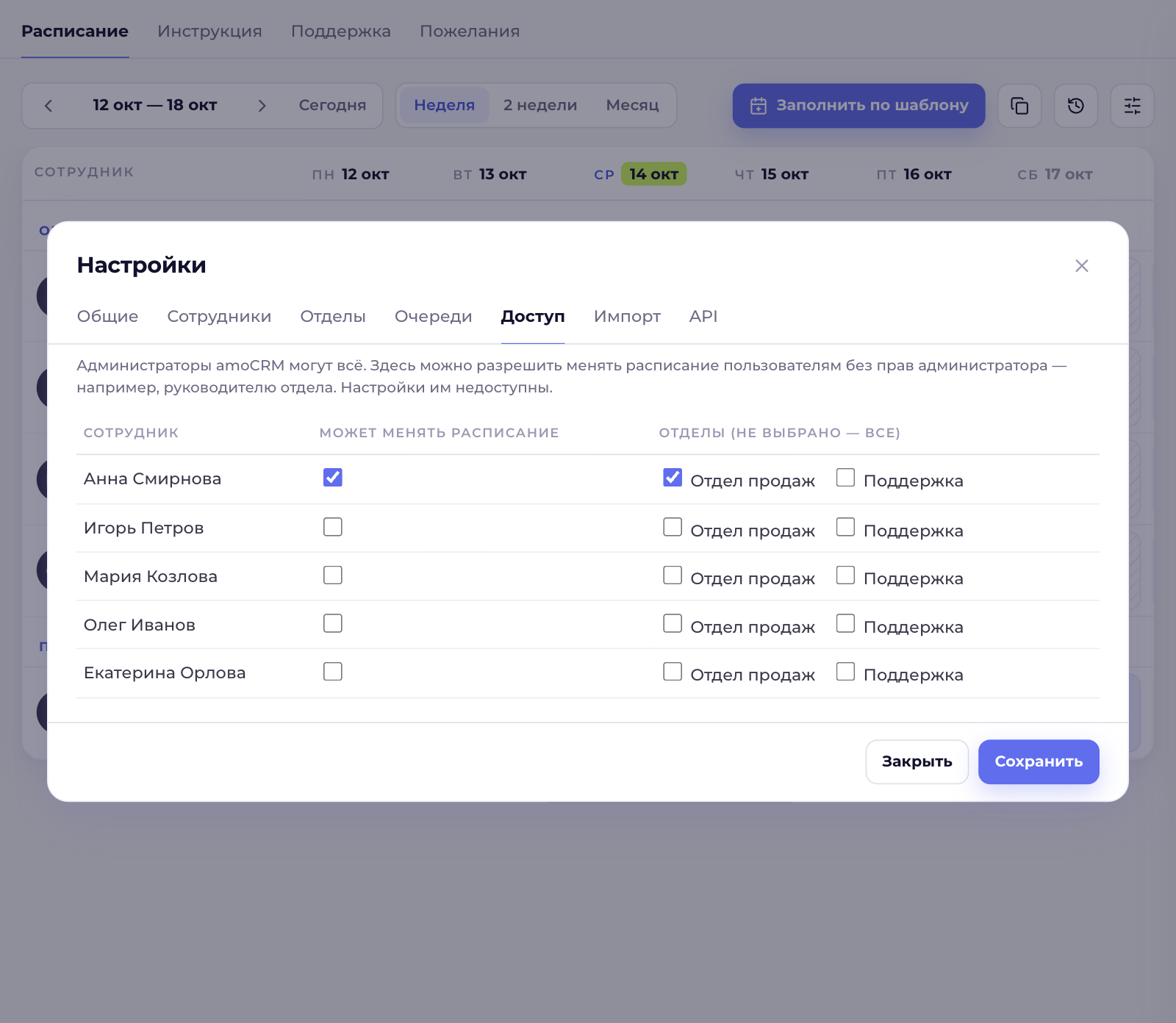
Где: Настройки → «Доступ» (только для администратора).
- В списке сотрудников amoCRM отметьте «Может менять расписание» у нужных людей.
- Чтобы ограничить человека своими отделами, отметьте эти отделы; если отделы не отмечены — он может менять расписание всех отделов.
- «Сохранить». Права вступят в силу при следующем открытии расписания этим пользователем.
Руководителю отдела продаж не дают прав администратора amoCRM, но он должен вести график своих менеджеров.
Общие настройки
Где: Настройки → «Общие».
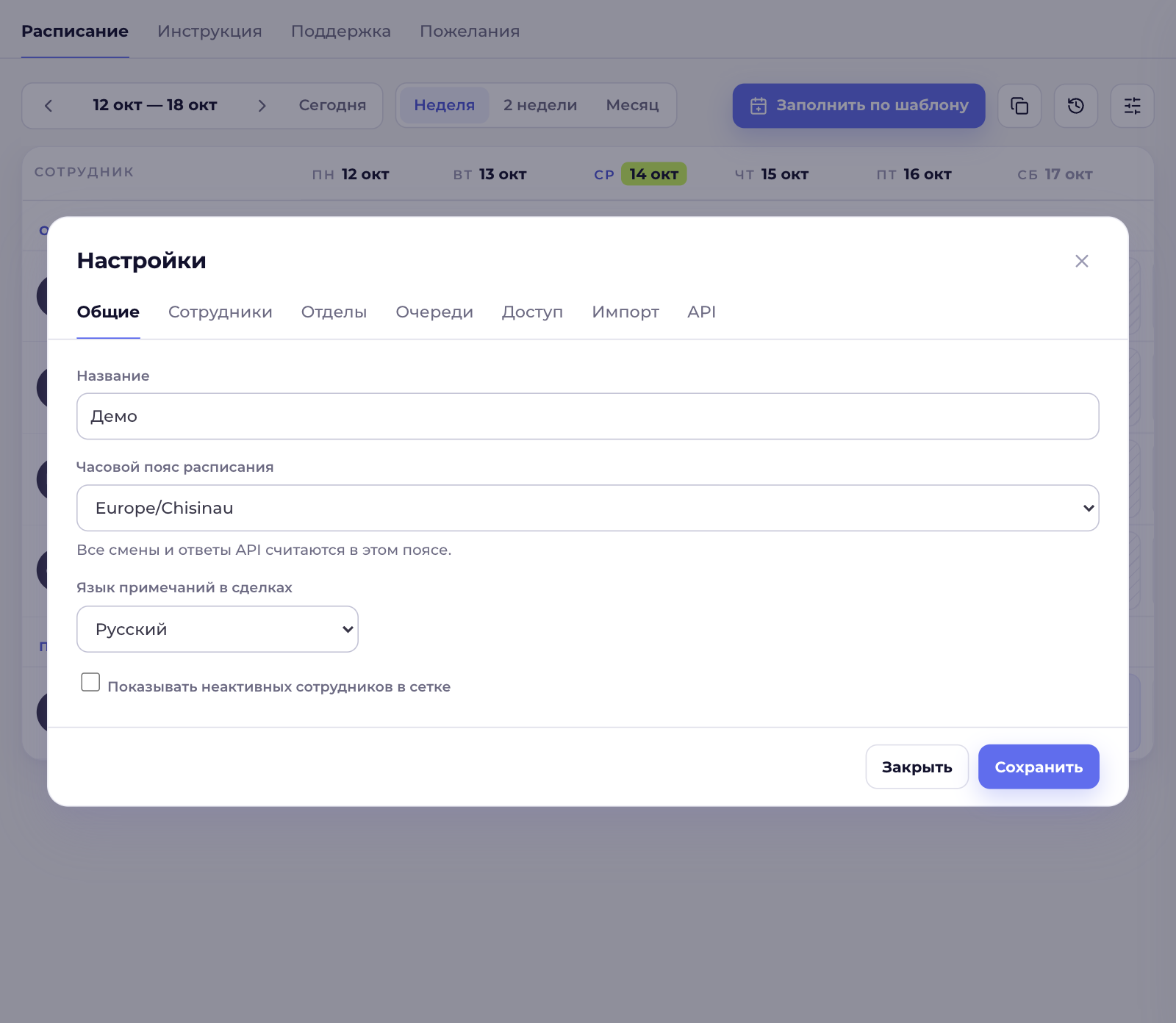
- Название аккаунта в расписании.
- Часовой пояс расписания — по нему считаются все смены и ответы API (при подключении берётся из amoCRM).
- Язык примечаний в сделках — русский или английский.
- Показывать неактивных сотрудников в сетке.
Частые вопросы и решение проблем
Нет кнопки «Настройки», «Журнала» и «Заполнить по шаблону»
Так выглядит расписание у сотрудника без прав администратора amoCRM. Администратор может выдать право менять расписание в Настройки → «Доступ». Если вы администратор и видите кнопку «Подключить» — доступ виджета к amoCRM отозван, нажмите её.
Сделка не распределилась
Проверьте, что у сотрудников очереди есть смены, в очереди отмечен этап, прошло 1–2 минуты, а в «Журнале» есть запись.
Окошко перехвата не появляется
Перехват включается в очереди. Окошко видят только те, кто сейчас на месте по расписанию и у кого amoCRM открыта в браузере. Если вы нажали «Перерыв», внизу видна плашка — нажмите «Вернуться». После обновления виджета обновите страницу amoCRM (Cmd/Ctrl+Shift+R).
Как распределять разные источники отдельно?
Заведите очередь на каждый источник (даже с теми же людьми) и отметьте в каждой свои этапы или воронки. Развилку по полю сделки можно сделать в Sensei с параметром queue.
Вебхук Sensei отработал, но параметры пустые
Проверьте префикс body. слева, ключ в заголовке X-Api-Key и что в user_name передаётся имя, а не ID. Добавьте body.error и http.status — увидите причину.
Нужно ли Sensei?
Нет — распределение работает по этапам, отмеченным в очереди; API — дополнительная возможность.
Где хранятся данные?
На сервере Reform. Используются только сотрудники, отделы и сделки, которые распределяются. Подробнее — в политике конфиденциальности.
Сколько вперёд смотрит виджет?
Ищет ближайшую смену в пределах 31 дня.